
W jaki sposób zintegrować Facebook Pixel z SalesCRM?
WPROWADZENIE DO INTEGRACJI Z FACEBOOK PIXEL
Facebook Pixel to krótki kod umieszczany w witrynie, który pozwala mierzyć skuteczność reklam na podstawie analizy działań podejmowanych przez użytkowników w witrynie. Dzięki tej funkcji reklamy wyświetlają się właściwym odbiorcom.
WAŻNE INFORMACJE!
- W poniższym artykule opisujemy, w jaki sposób uruchomić integrację Facebook Pixel w SalesCRM. To instrukcja techniczna aktywacji integracji.
- Aby można było ją poprawnie przeprowadzić, konieczne jest przejście na stronę TUTAJ. Kolejnym krokiem jest kliknięcie połącz źródła danych i wybranie opcji internet. Następnie Piksel Facebooka i Połącz.
- Na końcu należy wybrać nazwę piksela, wprowadzić adres URL witryny i kliknąć opcję kontynuuj.
- W panelu administracyjnym SalesCRM przejdź do opcji Konfiguracja > Integracje.
- Przejdź na dół strony i odnajdź zakładkę Analityka i zbieranie informacji.
- Wybierz opcję edytuj przy Facebook Pixel.
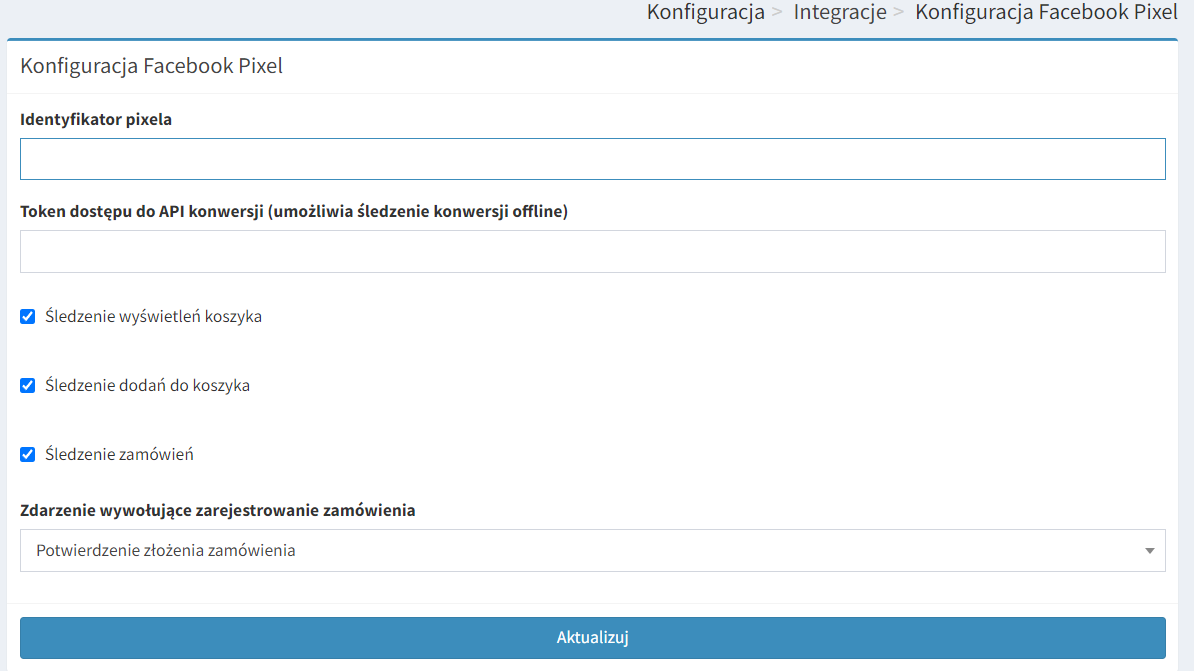
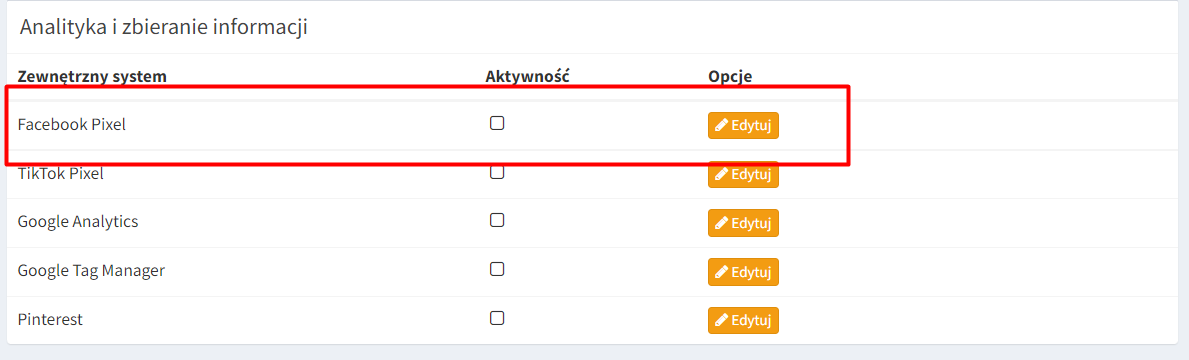 4. Następnie dodaj Identyfikator Pixela, a kolejne opcje uzupełnij tak jak na załączonym zdjęciu. Zatwierdź przyciskiem aktualizuj.
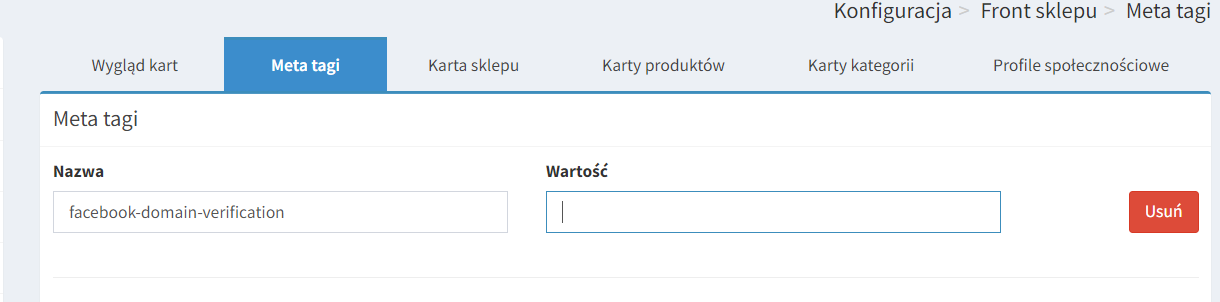
5. Gdy ukończysz integrację, przejdź w panelu SalesCRM do Konfiguracji > Front sklepu > zakładka Meta tagi.
6. Wpisz nazwę (jak na zdjęciu) oraz dodaj wartość i zatwierdź przyciskiem aktualizuj.
7. Ostatnim krokiem jest włączenie aktywności karty sklepu. Zakładka znajduje się obok meta tagów.
8. Włącz aktywność i ponownie zatwierdź poprzez aktualizuj (znajduje się na samym dole strony).

Informacje dotyczące opcji śledzenia:
- Opcja: Śledzenie wyświetleń koszyka
- potrzebny jest do niej Identyfikator pixela
- działa przeglądarkowo
- zdarzenie jest rejestrowane w Fb Pixel: PageView
- Opcja: Śledzenie dodań do koszyka
- potrzebny jest Identyfikator pixela
- działa przeglądarkowo
- zdarzenie jest rejestrowane w Fb Pixel: AddToCart
- Opcja: Śledzenie zamówień (Potwierdzenie złożenia zamówienia)
- potrzebny jest Identyfikator pixela
- działa przeglądarkowo
- zdarzenie jest rejestrowane w Fb Pixel: Purchase
- Opcja: Śledzenie zamówień (Przekierowanie po płatności)
- potrzebny jest Identyfikator pixela
- działa przeglądarkowo
- zdarzenie w jest rejestrowane Fb Pixel: Purchase
- konieczne jest przekierowanie do standardowej strony po płatności (może być własna domena lub domena: salescrm.pl)
- wysyłane tylko w przypadku gdy płatność się powiedzie
- Opcja: Śledzenie zamówień po dokonaniu płatności (wymaga tokenu dostępu do API konwersji)
- potrzebny jest Identyfikator pixela
- potrzebny jest Token dostępu do API konwersji
- działa poprzez API
- wykonywane po: złożeniu zamówienia za 0 zł, automatycznym rozliczeniu zamówienia (= gdy automatyczna płatność powiedzie się), manualnym rozliczeniu zamówienia
- zdarzenie jest rejestrowane w Fb Pixel: Purchase
UWAGA! Jeżeli system ma uruchomiona opcję 3 i 4, a także 5, to zdarzenie Purchase będzie się duplikować. Najlepiej więc jest ustawić tylko 3 i 4 lub 5.